
Odpovědi na formulář
Kde najdete odpovědi, jak otevřít detail, stáhnout přílohy, označit odpověď jako vyřízenou a stáhnout vše do Excelu.
Od tarifu Soubor
Každá odeslaná odpověď se uloží v administraci. Zároveň vám přijde upozornění e-mailem, viz E-maily z formuláře.
Přehled odpovědí
V seznamu Formuláře vidíte u každého formuláře počet odpovědí, kolik je nových a jestli je formulář Aktivní, nebo Vypnutý.
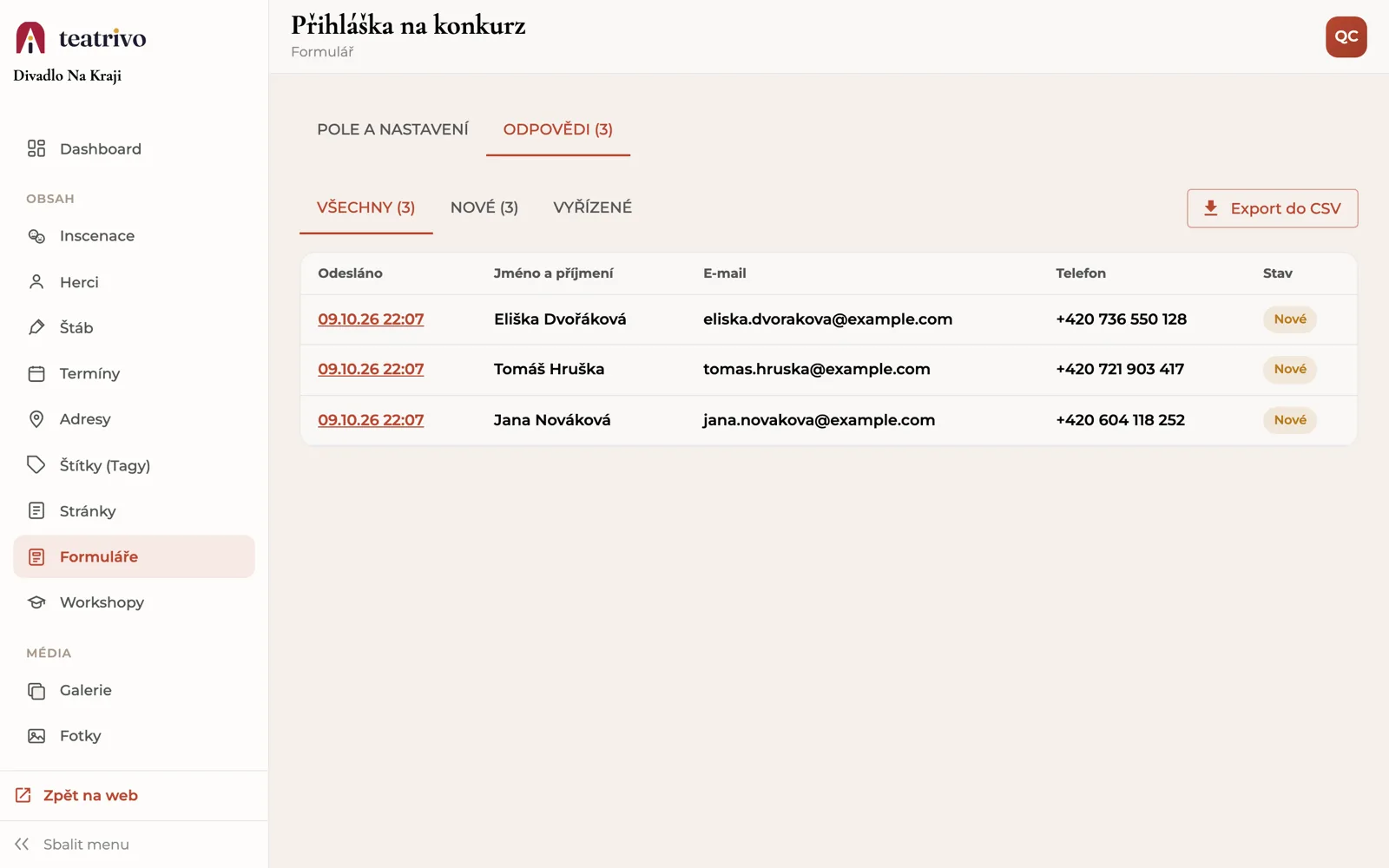
Otevřete Formuláře a klikněte na formulář.
Přepněte na záložku Odpovědi. V závorce je jejich počet.
Nahoře vyberte Všechny, Nové, nebo Vyřízené.
Tabulka ukazuje nejnovější odpovědi nahoře: datum Odesláno, první tři pole formuláře, počet Přílohy (pokud formulář má pole pro soubory) a Stav. Nové odpovědi jsou tučně.
Detail odpovědi
Klikněte na datum ve sloupci Odesláno. Vpravo se otevře celá odpověď se všemi vyplněnými poli.
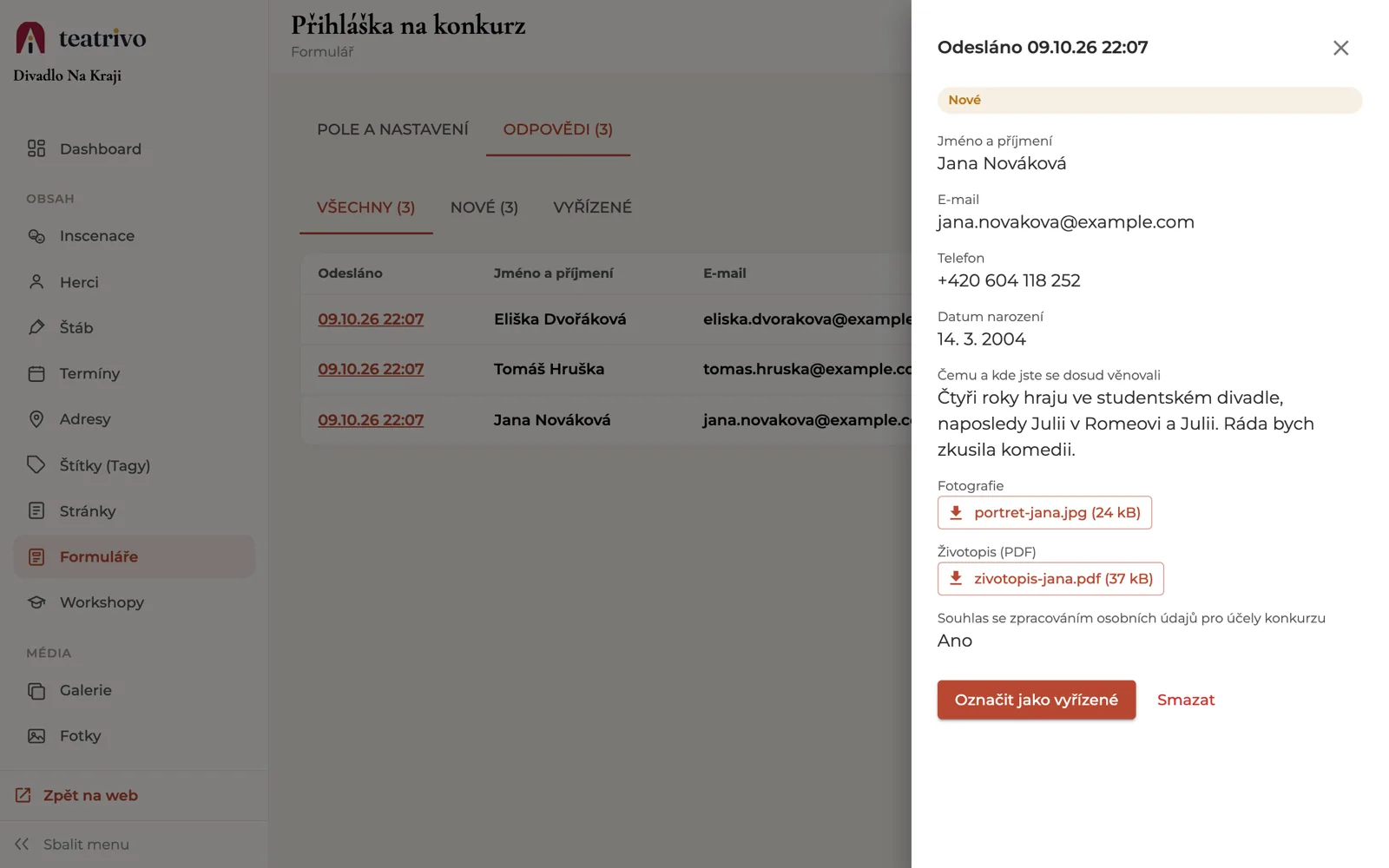
Přiložené soubory se zobrazí jako tlačítka s názvem a velikostí. Kliknutím soubor stáhnete.
Vyřízeno
Až odpověď zpracujete, klikněte v detailu na Označit jako vyřízené. Odpověď se přesune mezi Vyřízené. Omylem? Klikněte na Vrátit mezi nové.
Export do CSV
Tlačítkem Export do CSV stáhnete všechny odpovědi formuláře do jednoho souboru, bez ohledu na vybraný filtr. Soubor otevřete v Excelu – každá odpověď je řádek, sloupce jsou Odesláno, Stav a pole formuláře. U souborů jsou v tabulce jen jejich názvy, samotné soubory stáhnete z detailu odpovědi.
Smazání odpovědi
V detailu odpovědi klikněte na Smazat a potvrďte. Odpověď se nenávratně smaže včetně osobních údajů odesílatele a nahraných souborů. Hodí se, když vás odesílatel požádá o smazání údajů.
Související
Aktualizováno 13. 10. 2026