
Bloky: Rozvržení
Nadpis, citát, seznam, tabulka, obrázek, tlačítko, mezera, oddělovač, sloupce, sekce, vložený obsah a vlastní HTML.
Od tarifu Soubor
Základní stavební kameny stránky. V editoru je najdete v kategorii Rozvržení. Jak bloky přidávat a přesouvat, popisuje Práce v editoru.
Nadpis
Samostatný nadpis, kterým stránku rozdělíte na části.
- Nastavíte: Text, Úroveň (H1, H2, H3), Zarovnání a Styl textu.
- Tip: Hlavní nadpis stránky je její název. Když zvolíte H1, na webu se z něj stane H2. Nadpisy nepřeskakujte – pod H2 dejte H3.
Citát
Výrazně vysázený citát, třeba z recenze nebo od režiséra.
- Nastavíte: Citace, Autor (nepovinné) a styl obou textů.
- Tip: Víc citací z médií najednou vložte blokem Ohlasy médií.
Seznam
Seznam s odrážkami nebo čísly – co si vzít s sebou, program dne, podmínky.
- Nastavíte: Položky (jedna na řádek), Typ (Odrážky nebo Číslovaný), Šířka a Styl položek.
- Tip: Prázdné řádky se vynechají. Delší text s odkazy a tučným písmem napište raději do Textového bloku.
Tabulka
Jednoduchá tabulka, třeba vstupné nebo rozpis zkoušek.
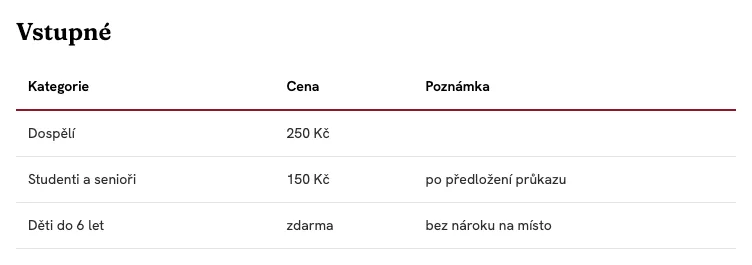
- Nastavíte: Nadpis sekce a samotnou tabulku – sloupce a řádky přidáváte a odebíráte přímo v pravém panelu. Dále Šířka: Přes celou šířku nebo Omezená (čitelnější).
- Tip: Na mobilu se široká tabulka posouvá do strany, držte ji proto úzkou (2–4 sloupce). Na ceník s poznámkami je pohodlnější blok Ceník.
Obrázek
Jedna fotka s popiskem.
- Nastavíte: Obrázek z knihovny fotek, Popisek (přepíše popisek z fotky), Zarovnání.
- Tip: U fotky v knihovně vyplňte popis (alt text). Čtou ho čtečky pro nevidomé i vyhledávače.
Tlačítko
Samostatné tlačítko s odkazem, třeba „Koupit vstupenky“ nebo „Přihláška“.
- Nastavíte: Text tlačítka, Odkaz, Styl (Plné nebo Obrys) a Zarovnání.
- Tip: Text tlačítka má říkat, co se stane („Koupit vstupenku“). Odkaz na vlastní web pište bez domény (
/program), na jiný web celý (https://…).
Mezera
Prázdné místo mezi bloky.
- Nastavíte: Výška (px) od 4 do 200.
- Tip: Bloky mají mezi sebou mezeru i bez něj. Přidejte ho, jen když potřebujete víc místa.
Oddělovač
Vodorovná čára, volitelně s krátkým textem uprostřed (třeba „Přestávka“).
- Nastavíte: Výška (px), Styl čáry (Plná, Přerušovaná, Tečkovaná), Text uprostřed (nepovinné).
Sloupce
Rozdělí řádek na 2 nebo 3 sloupce. Do každého sloupce pak přetáhnete další bloky – třeba fotku vlevo a text vpravo.

- Nastavíte: Počet sloupců (2 nebo 3).
- Tip: Na mobilu jsou sloupce pod sebou. Do úzkých sloupců se hodí jednoduché bloky (text, obrázek, tlačítko). Sloupce do sebe nevnořujte.
Sekce (kontejner)
Část stránky s barevným pozadím a odsazením. Do sekce vložíte další bloky a tím je zvýrazníte.

- Nastavíte: Pozadí (Bez pozadí, Světlé, Jemně šedé, Značkové (jemné)), Vlastní barva pozadí (přepíše výběr výše, nepovinné), Šířka (V rámci stránky nebo Přes celou obrazovku) a vnitřní odsazení.
- Tip: Vlastní barvu zadejte jako
#b84832nebo anglický název barvy. Neplatnou barvu editor neuloží.
Vložený obsah (iframe)
Vloží do stránky obsah jiného webu v rámečku – mapu nebo video.
- Nastavíte: Adresa (URL) a Výška (px). Povolené jsou jen YouTube, Vimeo, Google Maps a OpenStreetMap.
- Tip: Na video je pohodlnější blok Video (YouTube / Vimeo), na mapu místa konání blok Mapa místa konání.
Vlastní HTML
Vlastní kód, třeba widget rezervací nebo vložený příspěvek ze sociální sítě. Jen pro pokročilé.
- Nastavíte: HTML kód a Výška (px).
- Tip: Kód běží v odděleném rámečku a nevidí zbytek stránky. Rámeček nemění výšku sám – když je obsah oříznutý, zvětšete Výška (px).
Související
Aktualizováno 13. 10. 2026