
Slevové kódy pro vaše zákazníky
Vlastní slevové kódy, které zákazníci zadají v přihlášce na workshop. Procenta nebo pevná částka, platnost a počet použití.
Tarif Scéna
V části Slevové kódy vytvoříte kódy, kterými dáte slevu svým zákazníkům. Zákazník kód zadá v přihlášce na placený workshop. Kódy spravuje Správce a Editor.
Nový kód
V menu otevřete Slevové kódy a klikněte na Nový kód.
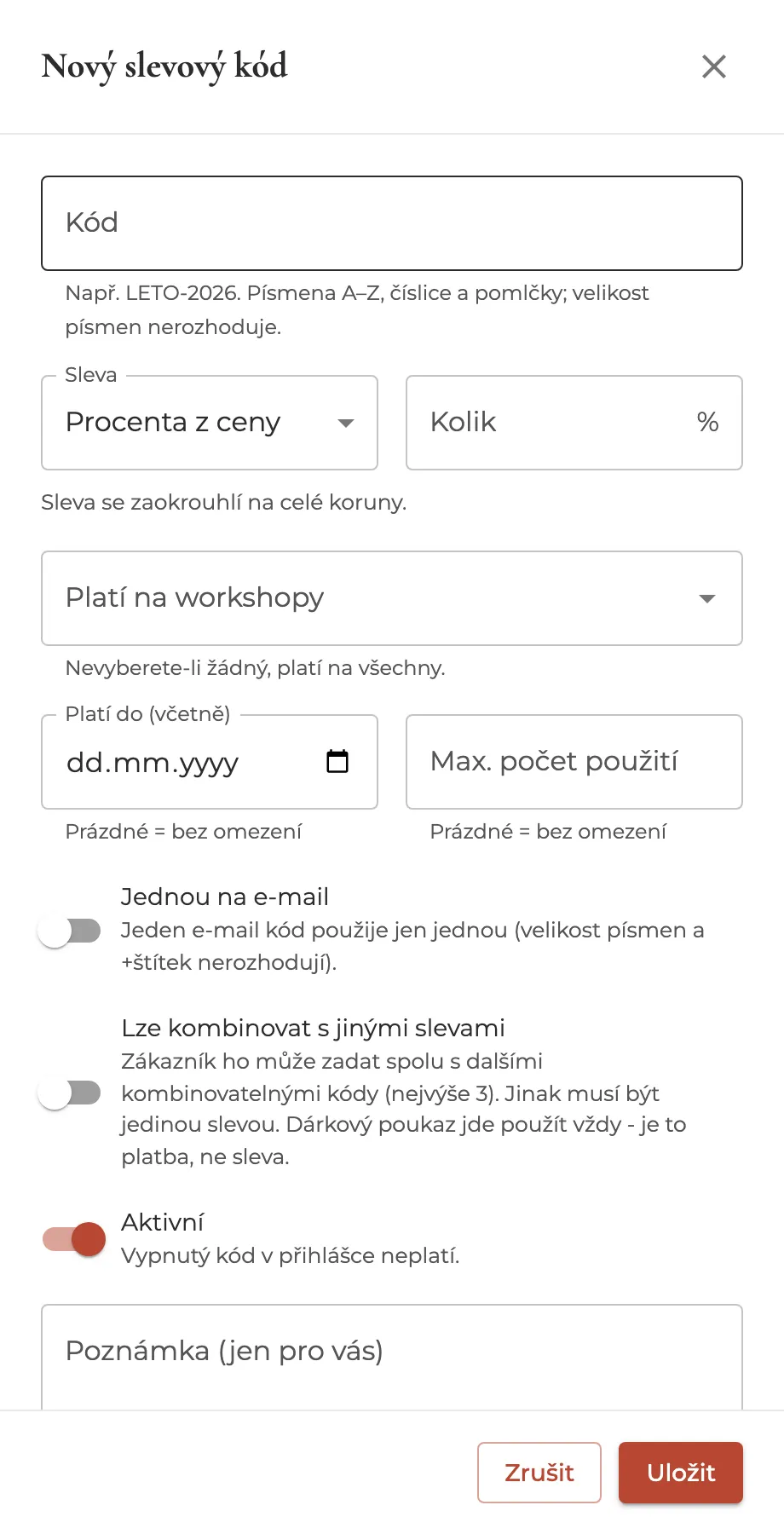
Nový slevový kód Napište Kód, např. LETO-2026. Může mít 3 až 32 znaků: písmena A–Z, číslice a pomlčky. Velikost písmen nerozhoduje.
V poli Sleva zvolte Procenta z ceny nebo Pevná částka a do pole Kolik napište výši slevy.
V poli Platí na workshopy vyberte workshopy. Když nevyberete žádný, kód platí na všechny.
Podle potřeby vyplňte Platí do (včetně) a Max. počet použití. Prázdné pole znamená bez omezení.
Klikněte na Uložit.
Další volby
- Jednou na e-mail – jeden e-mail kód použije jen jednou.
- Lze kombinovat s jinými slevami – zákazník může zadat až 3 kombinovatelné kódy najednou. Jinak musí být kód jedinou slevou.
- Aktivní – vypnutý kód v přihlášce neplatí.
- Poznámka (jen pro vás) – zákazník ji neuvidí.
Jak se sleva počítá
Zákazník napíše kód do stejného pole jako dárkový poukaz. Sleva se odečte z ceny workshopu, procenta před pevnými částkami. Zbytek pak může zaplatit dárkový poukaz – ten jde použít vždy, protože je to platba, ne sleva.
Zrušená přihláška vrací kódu jedno použití.
Stav kódu
V seznamu vidíte, kolikrát byl kód použit, a jeho stav: Platí, Vypnutý, Prošlý nebo Vyčerpaný.
Kód smažete v jeho detailu tlačítkem Smazat kód. Přihlášky, které ho už použily, si slevu ponechají. Když chcete kód jen zastavit, raději ho vypněte.
Související
Aktualizováno 13. 10. 2026