
Dárkové poukazy
Prodej poukazů na webu, vystavení poukazu v administraci, potvrzení platby, vzhled PDF a uplatnění na pokladně.
Tarif Scéna
Dárkový poukaz má hodnotu v korunách a 12místný kód (např. 7K3M-Q9TX-2HBD). Zákazník ho uplatní na pokladně, i postupně po částech. Poukazy spravuje Správce a Editor v části Dárkové poukazy.
Prodej poukazů na webu
Návštěvníci si poukaz objednají na stránce /poukaz vašeho webu a zaplatí převodem s QR kódem. Prodej potřebuje bankovní účet, který Správce zadá v Nastavení spolku v části Pokladna.
Otevřete Dárkové poukazy a klikněte na Nastavení a vzhled.
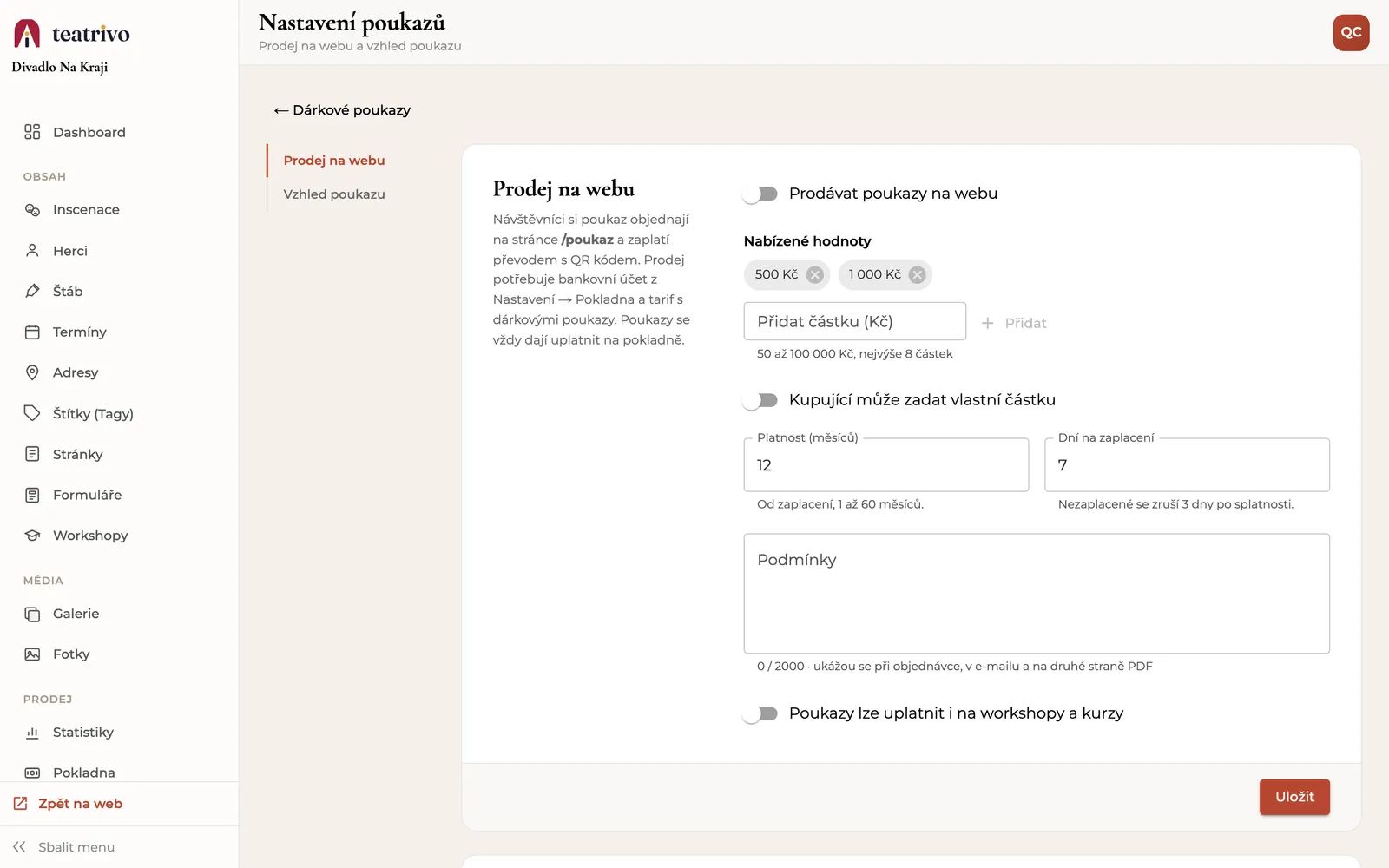
Nastavení prodeje poukazů V části Prodej na webu zapněte Prodávat poukazy na webu.
Nastavte Nabízené hodnoty (částku přidáte tlačítkem Přidat). Když chcete, zapněte Kupující může zadat vlastní částku a vyplňte Nejméně (Kč) a Nejvíce (Kč).
Vyplňte Platnost (měsíců) od zaplacení, Dní na zaplacení a Podmínky. Volbou Poukazy lze uplatnit i na workshopy a kurzy povolíte platbu poukazem i v přihlášce na workshop.
Klikněte na Uložit.
Potvrzení platby
Objednávka z webu má stav Čeká na platbu. Platbu převodem potvrzujete ručně:
V seznamu klikněte na poukaz. Otevře se jeho detail s variabilním symbolem.
Až platba dorazí na účet, klikněte na Zaplaceno a potvrďte. Poukaz začne platit a kupující ho dostane e-mailem v PDF.
Když jste platbu označili omylem, použijte Vrátit na nezaplacený.
Vystavení poukazu v administraci
Poukaz prodaný osobně nebo darovaný vystavíte sami.
Klikněte na Vystavit poukaz.
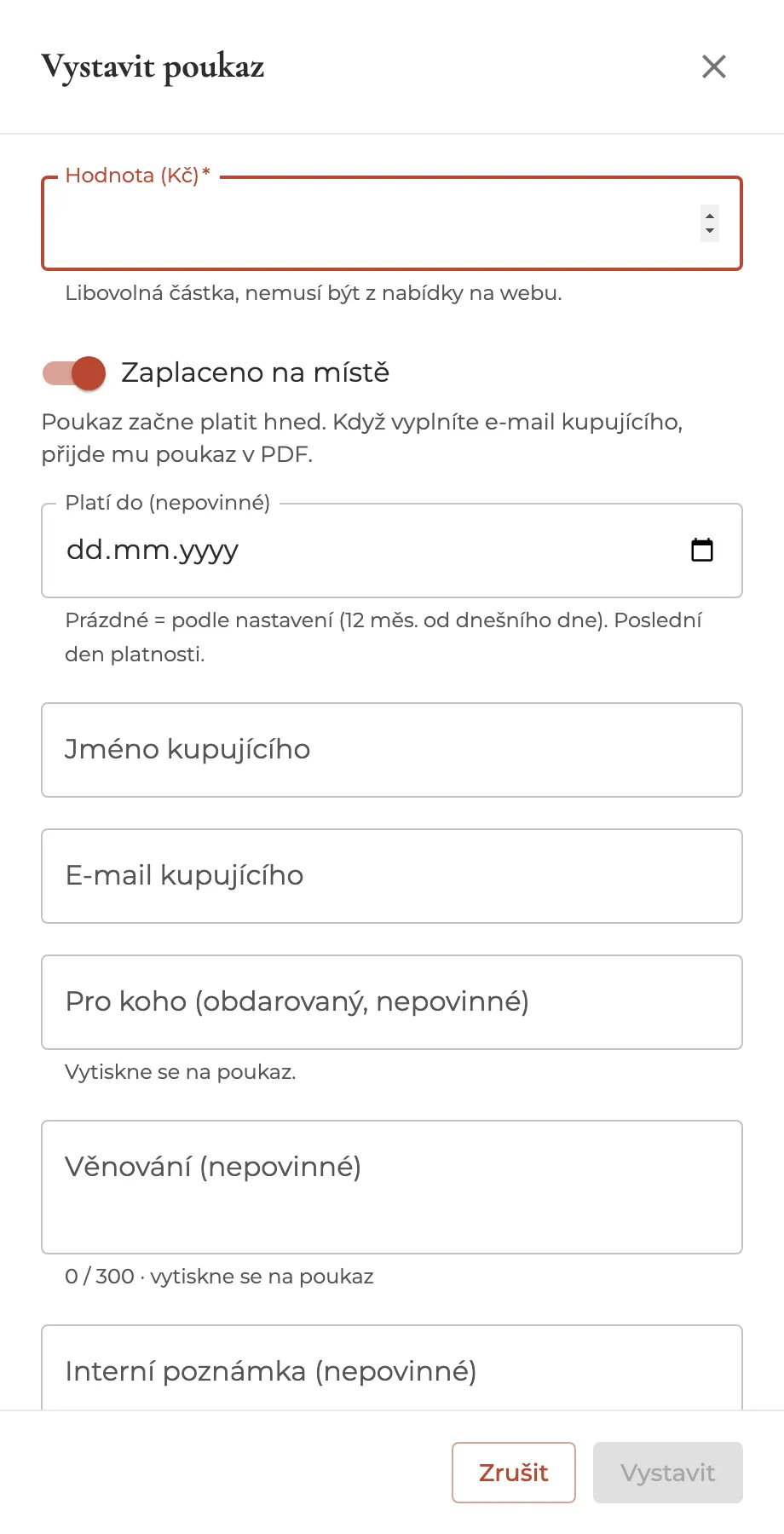
Vystavení dárkového poukazu Vyplňte Hodnotu (Kč). Může to být libovolná částka od 1 do 100 000 Kč.
Nechte zapnuté Zaplaceno na místě, když už máte peníze. Poukaz začne platit hned. Když přepínač vypnete, kupující dostane e-mailem platební údaje s QR kódem.
Doplňte Jméno kupujícího a E-mail kupujícího (na e-mail přijde poukaz v PDF), případně Pro koho a Věnování – obojí se vytiskne na poukaz. Interní poznámku kupující neuvidí.
Klikněte na Vystavit.
Vzhled poukazu
V Nastavení a vzhled, v části Vzhled poukazu, nastavíte, jak vypadá PDF poukazu: Nadpis, barvy, text Jak poukaz uplatnit, Patičku, Obrázek na pozadí a Logo. V části Náhled hned vidíte, jak bude poukaz vypadat. Klikněte na Uložit.
Uplatnění
- Na pokladně – kód poukazu zadáte při prodeji vstupenek. Viz Pokladna.
- V přihlášce na workshop – když jste to v nastavení povolili, zadá zákazník kód v přihlášce.
- Ručně – v detailu poukazu v části Zapsat čerpání odečtete částku sami.
Detail poukazu ukazuje Zůstatek a seznam čerpání. Ručně zapsané čerpání jde vrátit. Čerpání z pokladny vrátíte stornem prodeje.
Zrušení a osobní údaje
- Zrušit poukaz – poukaz přestane platit. Případné vrácení peněz je na vás. Akci nelze vrátit.
- Smazat osobní údaje – smaže jméno a e-mail kupujícího, obdarovaného, věnování a poznámky (žádost podle GDPR). Platný poukaz jde dál uplatnit.
Související
Aktualizováno 13. 10. 2026