
Práce v editoru stránek
Přidání a přesun bloků, sloupce a sekce, zpět a znovu, náhled na mobilu, ukládání a zveřejnění.
Od tarifu Soubor
Editor otevřete v Stránky kliknutím na tužku u stránky. Stránku v něm skládáte z bloků a hned vidíte, jak bude vypadat na webu.
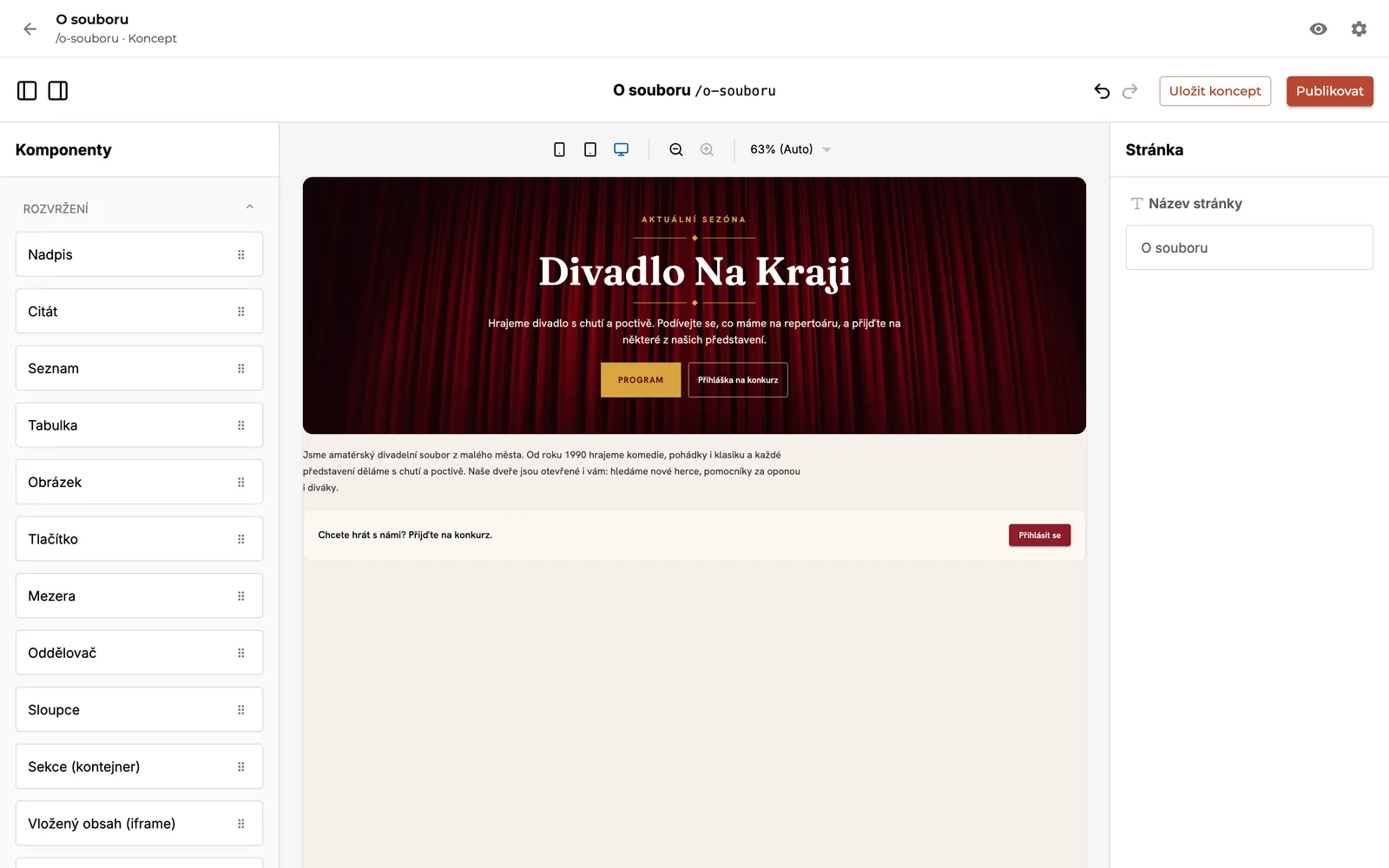
Co je na obrazovce
- Levý panel. Nahoře Komponenty – všechny bloky rozdělené do kategorií. Kategorii rozbalíte kliknutím na její název. Pod nimi Struktura – seznam bloků na stránce v pořadí shora dolů. Kliknutím na řádek blok vyberete.
- Plátno uprostřed. Stránka tak, jak bude vypadat na webu, v písmu a barvách vaší šablony.
- Pravý panel. Nastavení vybraného bloku. Když není vybraný žádný blok, je tu Stránka s polem Název stránky.
- Horní lišta. Šipka zpět na seznam stránek, Zobrazit na webu, Nastavení stránky, šipky Zpět a Znovu a tlačítka pro uložení.
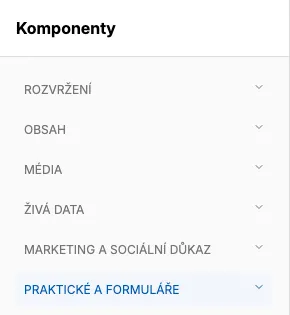
Bloky jsou v šesti kategoriích. Co který blok umí, najdete v katalogu:
- Rozvržení – nadpis, seznam, tabulka, obrázek, tlačítko, mezery, sloupce, sekce
- Obsah – úvodní pás, textový blok, výzva k akci, časté otázky
- Média – galerie, plakáty, video, zvuk
- Živá data – program, inscenace, soubor, kontakt a další údaje z administrace
- Marketing a sociální důkaz – čísla, ocenění, ohlasy, loga, ceník, výzvy k daru a náboru
- Praktické a formuláře – formuláře, odběr novinek, soubory ke stažení
Přidání bloku
V levém panelu rozbalte kategorii a najděte blok.
Chyťte blok myší a přetáhněte ho na plátno na místo, kam patří.
Klikněte na blok na plátně a v pravém panelu vyplňte jeho nastavení. Změny se na plátně projeví hned.
Prázdný blok, kterému něco chybí, ukáže na plátně nápovědu, třeba „Vyberte inscenaci v panelu vpravo.“ Na webu se takový blok nezobrazí.
Úpravy bloků
- Výběr: klikněte na blok na plátně nebo na jeho řádek ve Struktuře.
- Přesun: chyťte blok na plátně a přetáhněte ho jinam.
- Kopie a smazání: nad vybraným blokem se objeví lišta s tlačítky Duplikovat a Smazat.
- Zpět a znovu: šipkami Zpět a Znovu v horní liště vrátíte poslední krok, třeba omylem smazaný blok.
Bloky vedle sebe: sloupce a sekce
Do bloků Sloupce a Sekce (kontejner) se vkládají další bloky. Přetáhněte blok přímo do sloupce nebo do sekce na plátně. Takto dáte například fotku vlevo a text vpravo. Na mobilu jsou sloupce pod sebou.
Když je vybraný blok uvnitř sloupce nebo sekce, tlačítkem Vybrat nadřazený blok v liště nad ním vyberete celý sloupec nebo sekci.
Náhled na mobilu, tabletu a počítači
Nad plátnem jsou tři ikony: mobil, tablet a počítač. Přepnou šířku plátna. Vedle nich plátno přiblížíte nebo oddálíte.
Písmo, barvy a styl textu
Bloky přebírají písmo a barvy vaší šablony (Vzhled webu). Když šablonu změníte, změní se i vlastní stránky.
U většiny bloků najdete pole Styl (třeba Styl nadpisu). Kliknutím ho rozbalíte a pro jeden blok změníte Barva textu (hex, nepovinné), Velikost písma (px, nepovinné), Tloušťka a Font. Prázdné pole znamená výchozí vzhled šablony.
Obrázky
U bloků s fotkou vybíráte obrázek z knihovny fotek (Fotky v menu). Fotku do knihovny nejdřív nahrajte. Výjimkou je Galerie obrázků, do které můžete nahrát nové fotky rovnou.
Fotka, která je jen ve skryté galerii, se na webu nezobrazí. Editor na to upozorní: „Fotka je jen ve skryté galerii – na webu se nezobrazí.“
Odkazy
- Odkaz na stránku vašeho webu pište bez domény:
/program,/kontakt. - Odkaz na jiný web pište celý:
https://…. Otevře se v novém okně. - Nebezpečné odkazy (začínající
javascript:a podobně) editor nepovolí.
Nadpisy
Hlavní nadpis stránky je její název. V blocích používejte nadpisy H2 a H3. Když v bloku Nadpis zvolíte H1, na webu se z něj stane H2 – stránka má mít jen jeden hlavní nadpis.
Ukládání
Změny se neukládají samy. Uložíte je tlačítkem Publikovat nebo Uložit koncept (u zveřejněné stránky Skrýt z webu (uložit koncept)) – viz zveřejnění a skrytí z webu. Pod názvem stránky pak uvidíte čas posledního uložení.
Když chcete z editoru odejít s neuloženými změnami, editor se zeptá „Máte neuložené změny. Opravdu odejít?“.
Když stránku nejde uložit, editor nahoře napíše, který blok a které pole je potřeba opravit – například nepovolený odkaz nebo neplatnou barvu.
Související
Aktualizováno 13. 10. 2026